Como usar o Notion pela primeira vez: guia simples para iniciantes
Se acabaste de criar uma conta no Notion e ficaste a olhar para um ecrã em branco sem saber por onde começar, não és a única pessoa. A primeira impressão pode ser um pouco intimidante, mas a verdade é que basta aprender algumas funções básicas para começar a aproveitar a ferramenta.
Neste guia vou mostrar um passo a passo simples, com exemplos práticos, para que consigas criar o teu primeiro espaço de organização em poucos minutos.
Cria uma conta
O primeiro passo é criar uma conta gratuita.
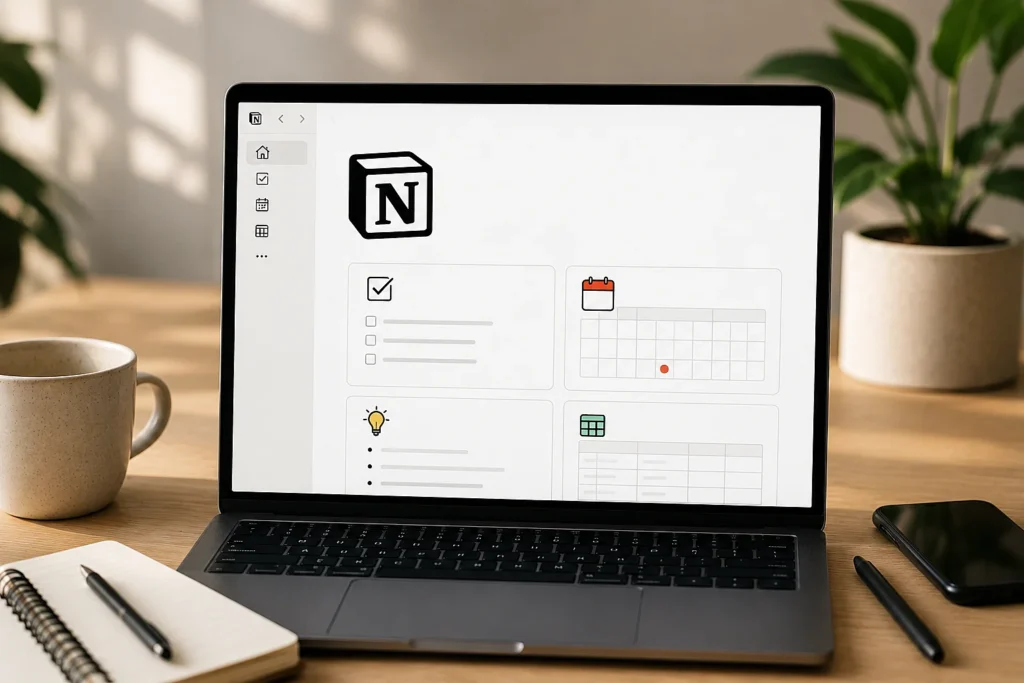
Podes utilizar o teu e-mail ou entrar com uma conta Google ou Apple. Depois de iniciares sessão, vais encontrar um espaço praticamente vazio. Isso é normal, porque o Notion permite que cries a tua própria organização desde o início.
Não precisas de configurar tudo logo no primeiro dia.
Aprende o conceito de páginas
No Notion quase tudo funciona através de páginas.
Pensa numa página como uma folha onde podes escrever o que quiseres.
Por exemplo, podes criar páginas chamadas:
- Trabalho
- Estudos
- Receitas
- Viagens
- Finanças
- Objetivos
Cada uma delas pode conter outras páginas, listas, imagens, tabelas ou documentos.
É esta flexibilidade que torna o Notion tão útil.
Cria a tua primeira página
Para começar, clica em “New Page” ou “Nova Página”.
Dá-lhe um nome, por exemplo:
Planeamento Semanal
Agora escreve algumas tarefas simples.
Por exemplo:
- Ir ao supermercado
- Marcar consulta
- Publicar um artigo no blog
- Fazer exercício
Já tens a tua primeira página criada.
Experimenta criar listas
Uma das funções mais utilizadas é a lista de tarefas.
Sempre que terminares uma tarefa, basta marcar a caixa correspondente.
Exemplo:
☐ Comprar fruta
☑ Pagar a internet
☐ Responder aos e-mails
É uma forma simples de acompanhar o que já fizeste e o que ainda falta.
Organiza por categorias
À medida que vais adicionando informação, é boa ideia separar tudo por temas.
Por exemplo:
Casa
- Compras
- Limpezas
- Contas
Trabalho
- Clientes
- Projetos
- Ideias
Pessoal
- Objetivos
- Livros para ler
- Exercício físico
Assim encontras tudo muito mais rapidamente.
Aprende o truque do símbolo “/”
Este é provavelmente o atalho mais importante do Notion.
Sempre que escreves uma barra (/), aparece um menu com dezenas de opções.
Podes adicionar:
- Títulos
- Listas
- Imagens
- Tabelas
- Calendários
- Citações
- Divisórias
- Vídeos
Na prática, quase tudo o que vais criar começa por escrever “/”.
Vale a pena experimentar as diferentes opções para perceberes como funcionam.
Usa modelos prontos
Não precisas de criar tudo do zero.
O Notion oferece centenas de modelos gratuitos que podem poupar bastante tempo.
Existem modelos para:
- Gestão financeira
- Planeamento semanal
- Agenda de estudos
- Diário
- Lista de livros
- Planeamento de viagens
- Gestão de projetos
Basta escolher um e personalizá-lo.
Um exemplo prático
Imagina que tens um blog.
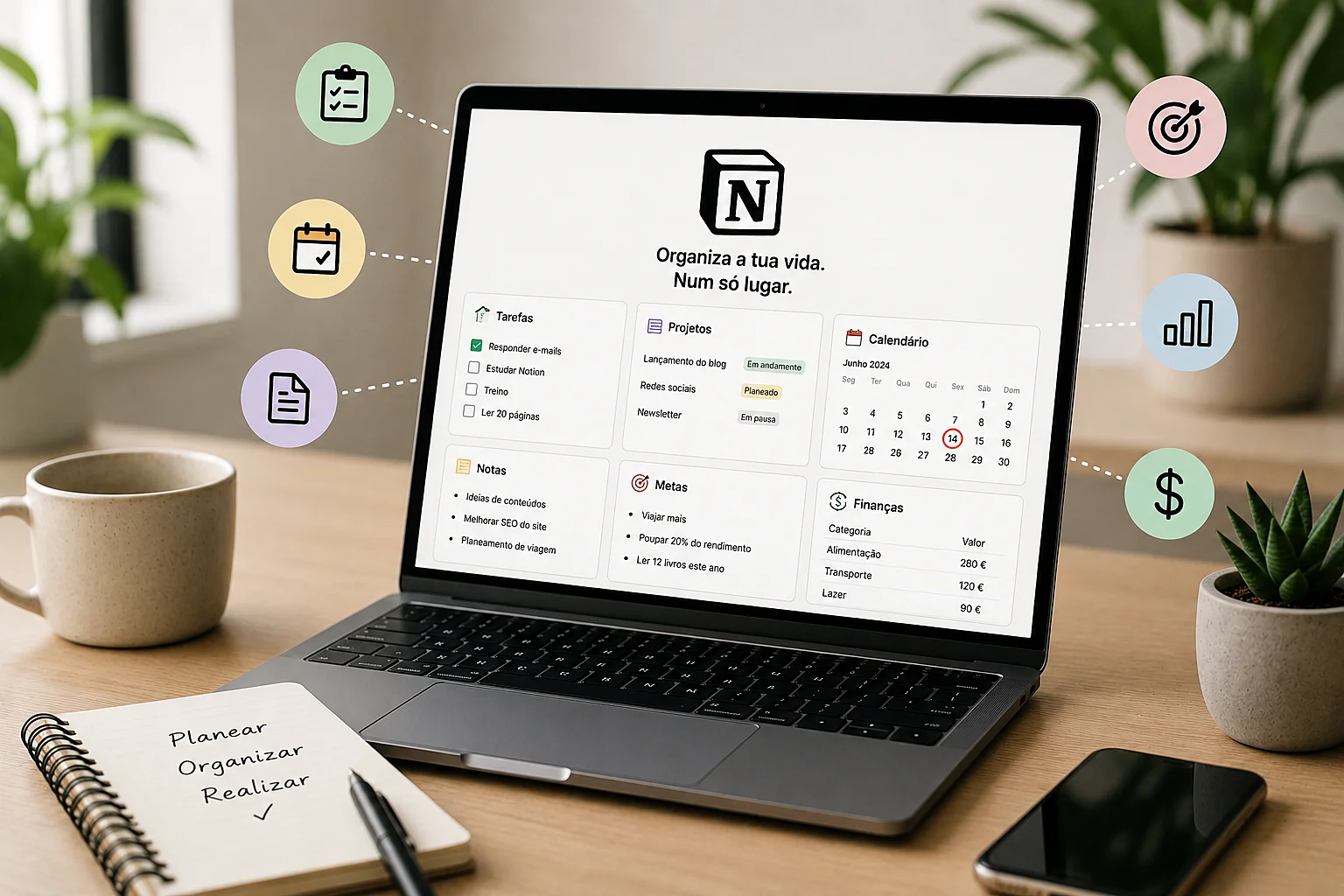
Em vez de escrever ideias em folhas soltas ou no telemóvel, podes criar uma tabela como esta:
| Artigo | Estado | Data |
|---|---|---|
| Como poupar dinheiro | Publicado | 10 julho |
| Receitas rápidas | Em escrita | 15 julho |
| Melhores destinos em Portugal | Ideia | — |
Sempre que terminares um artigo, basta atualizar o estado.
É uma forma muito simples de acompanhar todo o trabalho.
Não compliques no início
Um erro muito comum é querer criar um sistema extremamente complexo logo no primeiro dia.
Na maioria dos casos isso acaba por desmotivar.
É muito melhor começares apenas com algumas páginas essenciais.
Por exemplo:
- Lista de tarefas
- Notas
- Objetivos
- Calendário
Quando já estiveres confortável, podes adicionar novas funcionalidades.
Personaliza ao teu ritmo
Uma das melhores características do Notion é poder adaptar-se à forma como cada pessoa pensa.
Algumas pessoas preferem tudo muito simples.
Outras gostam de utilizar cores, ícones, imagens e bases de dados.
Nenhuma opção está errada.
O importante é criar um espaço que faça sentido para ti.
Utiliza em todos os dispositivos
Uma grande vantagem é que o Notion sincroniza automaticamente.
Podes começar a organizar o teu dia no computador e, mais tarde, consultar tudo no telemóvel.
Isto é especialmente útil quando precisas de aceder rapidamente às tuas notas, listas ou documentos enquanto estás fora de casa.
Pequenos hábitos fazem a diferença
O Notion funciona melhor quando o utilizas regularmente.
Por exemplo:
Todas as manhãs podes:
- Ver as tarefas do dia.
- Adicionar novas ideias.
- Atualizar projetos.
- Marcar tarefas concluídas.
Este hábito demora apenas alguns minutos e ajuda a manter tudo organizado.
Erros que deves evitar
Quem está a começar costuma cometer alguns erros.
Os mais comuns são:
- Criar demasiadas páginas logo no início.
- Utilizar muitos modelos diferentes ao mesmo tempo.
- Complicar a organização sem necessidade.
- Abandonar a ferramenta por achar que ainda não está perfeita.
Lembra-te de que o objetivo é facilitar a tua vida, não criar mais trabalho.
Conclusão
Aprender a usar o Notion é muito mais simples do que parece. Nos primeiros dias basta conhecer algumas funções básicas e criar páginas para aquilo que realmente utilizas.
Com o tempo vais descobrir novas possibilidades e adaptar a ferramenta às tuas necessidades, sem pressa. O mais importante é começares com uma estrutura simples e ir melhorando à medida que ganhas experiência.
Se quiseres explorar mais funcionalidades, encontrar modelos gratuitos e consultar a documentação oficial, visita o site do Notion:
Link Oficial da página: https://www.notion.so
Relacionados: https://verasi.net
As 3 palavras mais repetidas
- Notion
- página
- tarefas